フェイスブックの設定、見直してみない?コメントできる人を管理しよう
竹内悠貴
フォトグラファー 竹内悠貴
「iPhoneの写真アプリで色補正した写真をInstagramに投稿すると、なんだか暗くなる」
そんな話を耳にしました。
えー!そうなの??
実は私、「投稿したら暗くなった」という経験がありません…
(iPhoneで撮った写真も、基本的にはLightroomで編集して、JPEGで保存したものを使っています。)
えー?なんでだろー?
HEIC形式のまま使うこともありますが、それは主にストーリーズ。
ぶっちゃけ、明るさの変化を気にしたことはありません(笑)。
気になったら試してみたくなる私。
ということで、実際に自分で検証してみることにしました!
題材はパインアメ。
1kg入りの大袋が40%引きだったので、つい買ってしまったやつ(笑)。
この写真を使って、編集方法と投稿前の処理だけを変えて、3回、実際にInstagramに投稿してみました。
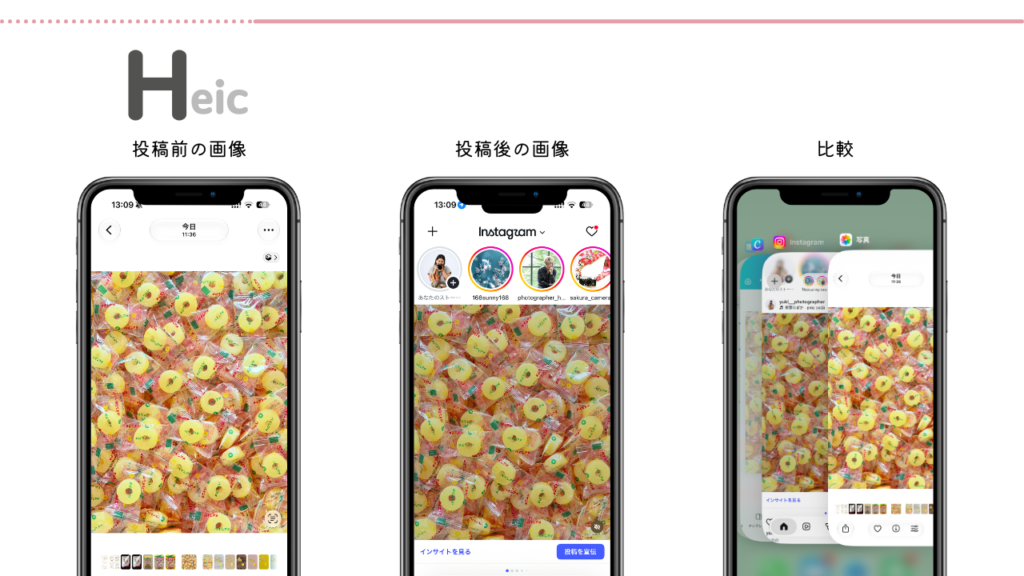
まずは噂どおりのパターン。
写真アプリで色を整えて、そのまま投稿しました。
結果は……
暗くなりました。
元の写真と比べると、「あれ、ちょっと沈んでる?」とすぐ分かるくらいでした。
(実際の投稿: https://www.instagram.com/p/DfqvKmuj8MY/ )
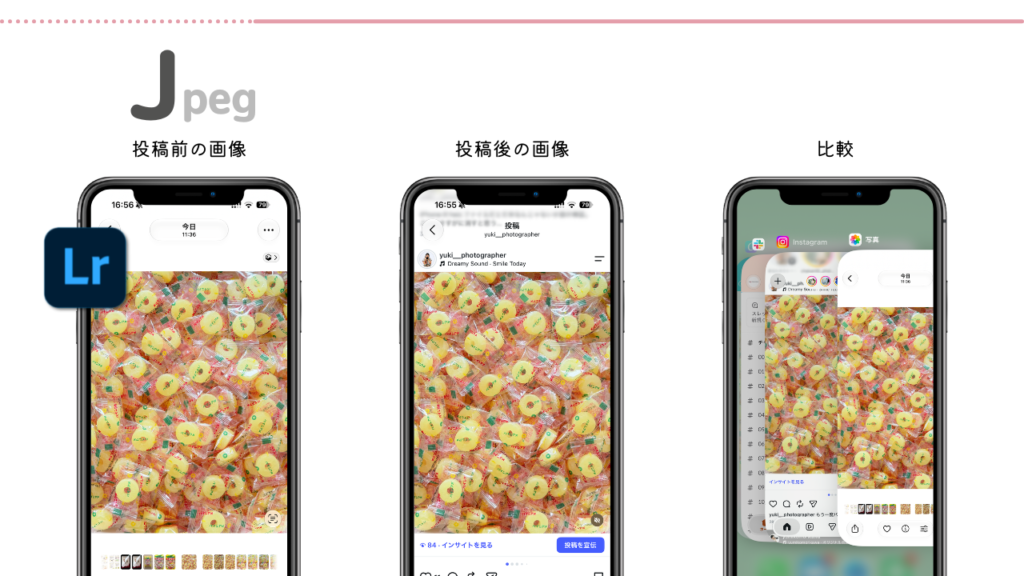
次は、いつも私がやっている方法。Lightroomで編集して、JPEGで書き出して投稿しました。
結果は、ほぼ変わらない明るさ。
普段からこの方法で投稿しているので、
今まで暗くなる経験がなかったのも納得。
(実際の投稿: https://www.instagram.com/p/DfqxpReD8Cp/ )
と言うことは、原因は、「色空間」か、「ファイル形式」か。
この辺りにありそう!
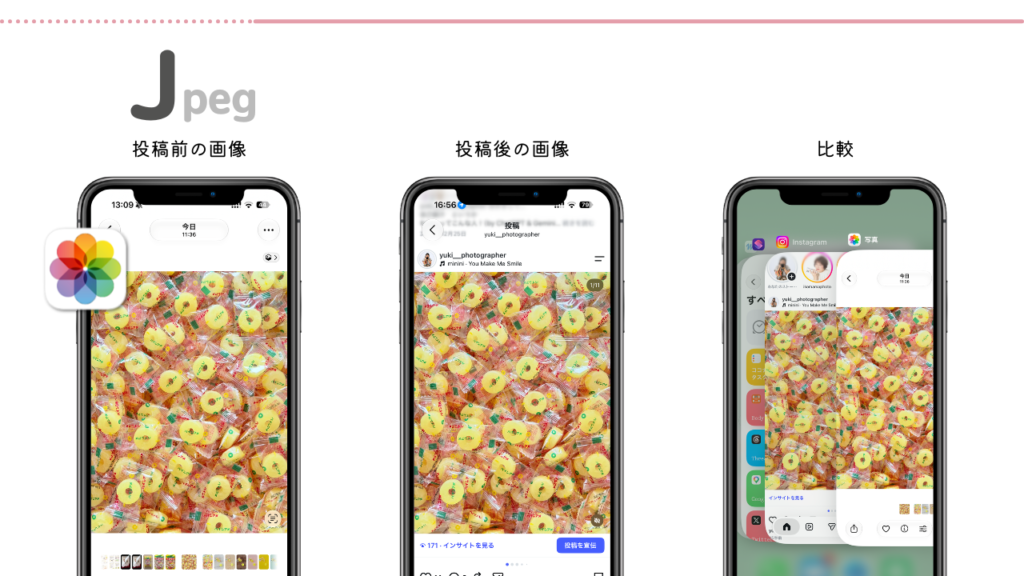
検証1と同じように写真アプリで色編集をして、投稿の前にJPEGへ変換してから投稿してみました。
結果は……
暗くなりませんでした!
編集は検証1とまったく同じなのに。ちがうのは、ファイル形式だけ。
(実際の投稿: https://www.instagram.com/p/Dfq0TIgj9n1/ )
ということは・・?
どうやら、原因は、「どのアプリで編集したか」ではなく、「Instagramに投稿する時点で、ファイルがHEIC形式だったかどうか」でした。
元の写真はちゃんと明るくなっているので、編集の仕方が悪かったわけではありません。
私が普段、暗くなる経験をしなかったのは、いつもJPEGにしてから使っていたからなのかもしれません。知らないうちに、暗くならない流れになっていたんですね。
なお、なぜHEICだけ暗くなるのか、その仕組みまでは今回は確かめていません。「今回の条件では、こうなった」という検証の結果として読んでもらえたらうれしいです。
(そして、2026/11/13現在の検証のため、今後のInstagramアプリのアップデートや、iOSのアップデートやバージョンで、変わる可能性があります。)
iPhone純正の「ショートカット」アプリで、こんな流れを作っておきます。
一度作れば、次からは選んでタップするだけ。新しいアプリは要りません。
Lightroomなど、JPEG形式で書き出せるアプリで仕上げる方法です。
普段から使っている方なら、いつもの作業の中で対応できます。
最初からJPEGで撮る方法もあります。
ただし、JPEGはファイルサイズが大きくなるので、スマホの容量が減りやすくなります。
バックアップと不要な写真の整理はこまめにね!
「iPhoneの写真アプリでちゃんと編集したのに、Instagramに投稿したら暗くなる」問題。
今回の検証では、HEICのまま投稿したときだけ暗くなりました。
もし「投稿したら暗くなっちゃった…」ということがあったら、一度、投稿前の画像のファイル形式を確認してみてください。
こういう話って、ネットで見かけると「そうなんだ!」と思ってしまいがち。
でも、実際に自分で試してみると、思っていたのとは違う発見があったりして面白いですよね。検証大好き(笑)